Lokale KI · Windows 11 · Stand 31. Oktober 2026
Vom Download zum ersten lokalen Chat
Sie installieren Ollama, laden ein kleines Sprachmodell und prüfen mit einem erfundenen Text, ob der Ablauf auf Ihrem Rechner funktioniert.
Diese Anleitung beginnt beim vorhandenen Windows-Rechner. Sie benötigen keinen USB-Stick und kaufen für den ersten Versuch keine zusätzliche Hardware.
Was Sie am Ende haben: einen lokalen Testchat, keine fertige Dokumentensuche. Für diesen Ablauf brauchen Sie weder Python, Docker, WSL noch Open WebUI. Die grafische Ollama-App darf installiert bleiben; wir nutzen die Befehlszeile, damit die einzelnen Schritte nachvollziehbar sind.
Schritt 1
Rechner und freien Platz prüfen
- Öffnen Sie Start → Einstellungen → System → Info. Notieren Sie «Installierter RAM» und «Systemtyp» unter den Gerätespezifikationen.
- Dieser Ablauf richtet sich an Windows 11 mit Intel- oder AMD-Prozessor und x64-System. Steht dort ARM, prüfen Sie zuerst die aktuelle Windows-Kompatibilität bei Ollama; dieser Ablauf deckt ARM nicht ab.
- Drücken Sie Windows + E. Wählen Sie im Explorer Dieser PC und lesen Sie den freien Platz auf Laufwerk C: ab.
- Für Ollama nennt der Anbieter mindestens 4 GB, für das Testmodell zusätzlich rund 523 MB. Lassen Sie darüber hinaus Platz für Updates und temporäre Dateien. Eine fast volle Systemplatte ist kein guter Ausgangspunkt.
Die RAM-Anzeige gehört zur späteren Modellwahl. Hier gibt es keine pauschale RAM-Zusage: Windows, weitere Programme und die gewählte Kontextlänge benötigen ebenfalls Speicher. Das kleine Modell dient zunächst dazu, Installation und Bedienung zu prüfen.
Halten Sie eine Internetverbindung für beide Downloads bereit. Bei einem verwalteten Firmenrechner stimmen Sie Installation und Modelle mit Ihrer IT ab. Die Anleitung umgeht keine Gerätevorgaben.
Weiter, wenn: Systemtyp und freier Platz bekannt sind und Sie Programme auf diesem Rechner installieren dürfen.
Zum Nachlesen: Microsoft: Geräteinformationen finden, Microsoft: freien Speicherplatz prüfen, Ollama: Windows-Voraussetzungen.
Schritt 2
Den offiziellen Windows-Installer ausführen
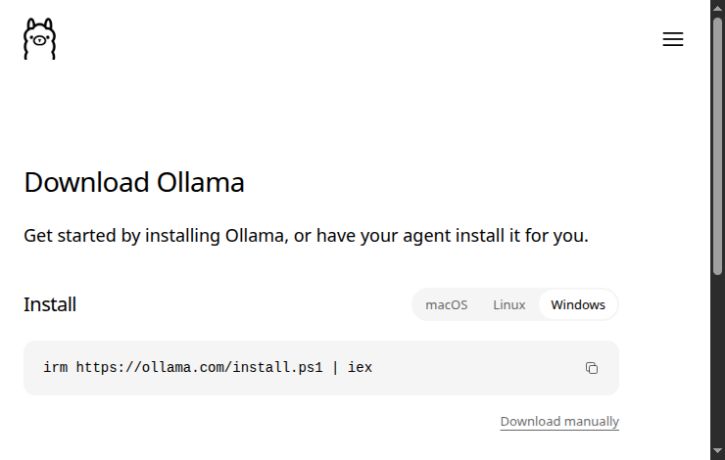
- Öffnen Sie die offizielle Windows-Downloadseite von Ollama. Wählen Sie Windows und «Download manually». Der direkte Windows-Installer heisst OllamaSetup.exe.
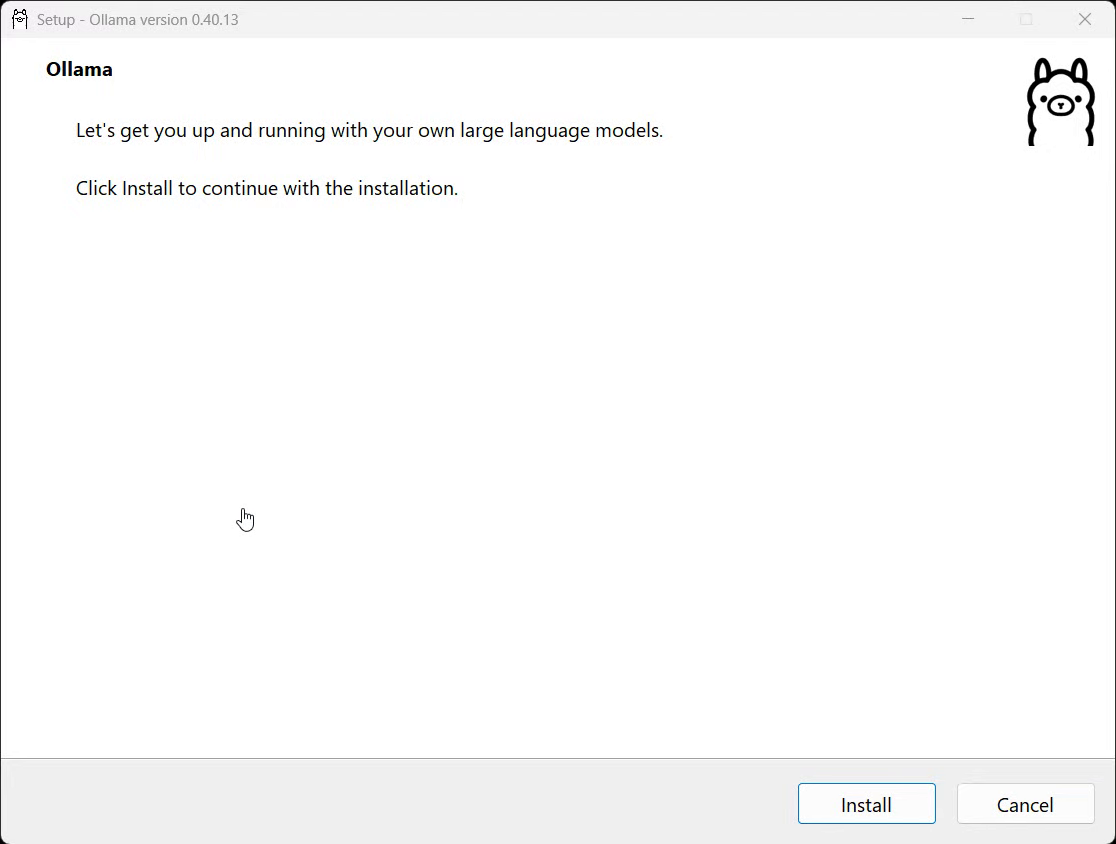
- Öffnen Sie die heruntergeladene Datei über die Downloadliste Ihres Browsers oder den Ordner Downloads. Prüfen Sie, dass Sie von ollama.com heruntergeladen haben.
- Folgen Sie der Installation und behalten Sie für diesen Einstieg den vorgeschlagenen Ort bei. Laut Anbieter installiert Ollama standardmässig im Benutzerkonto und benötigt dafür keine Administratorrechte.
- Starten Sie Ollama bei Bedarf über das Startmenü. Ein Konto oder eine Anmeldung brauchen Sie für unseren lokalen Ablauf nicht. Wählen Sie kein Cloud-Modell.
Die Downloadseite bietet auch einen PowerShell-Installationsbefehl an. Für diese Anleitung verwenden wir die heruntergeladene Installationsdatei. Wenn Windows oder die Firmenverwaltung die Datei blockiert, klären Sie Herkunft und Freigabe. Schalten Sie den Schutz nicht pauschal aus.
So sieht das Startfenster des Installers aus
Weiter, wenn: die Installation abgeschlossen ist und sich Ollama über Start öffnen lässt.
Schritt 3
PowerShell öffnen und Ollama finden
- Öffnen Sie Start, suchen Sie nach PowerShell und öffnen Sie Windows PowerShell ohne «Als Administrator ausführen».
- Falls vor der Installation schon ein Terminal offen war, schliessen Sie es und öffnen Sie ein neues.
- Kopieren Sie jeweils nur die Befehlszeile aus dem Kasten. Fügen Sie sie in PowerShell ein und drücken Sie Enter.
ollama --versionDie Ausgabe soll eine Ollama-Versionsnummer enthalten. Die konkrete Nummer ändert sich mit Updates. «Nicht als Name eines Cmdlet erkannt» ist ein Fehler und noch kein erfolgreicher Test.
Die Versionsnummer allein bestätigt nur den gefundenen Befehl. Steht zusätzlich «could not connect to a running Ollama instance», ist die Anwendung im Hintergrund noch nicht erreichbar. Öffnen Sie Ollama über Start und prüfen Sie danach erneut.
Weiter, wenn: PowerShell den Befehl erkennt. Bei einem Fehler hilft «ollama wird nicht erkannt».
Schritt 4
Cloud-Funktionen bewusst ausschalten
Ollama unterstützt lokale und Cloud-Modelle. Wir richten hier einen lokalen Test ein. Dafür gibt es laut Ollama-FAQ die Einstellung OLLAMA_NO_CLOUD.
- Beenden Sie Ollama vollständig: unten rechts im Infobereich der Taskleiste, gegebenenfalls hinter dem Pfeil, mit der rechten Maustaste auf das Ollama-Symbol klicken und Quit / Beenden wählen. Das Schliessen des Chatfensters allein genügt nicht.
- Suchen Sie in den Windows-Einstellungen nach Umgebungsvariablen. Öffnen Sie Umgebungsvariablen für dieses Konto bearbeiten.
- Wählen Sie unter Benutzervariablen «Neu». Name:
OLLAMA_NO_CLOUD. Wert:1. Besteht diese Variable bereits, bearbeiten Sie sie. Bestätigen Sie die Dialoge mit OK. - Starten Sie Ollama erneut über Start. Öffnen Sie auch PowerShell neu.
- Drücken Sie Windows + R, geben Sie
%LOCALAPPDATA%\Ollamaein und bestätigen Sie. Öffnen Sieserver.logmit Editor. Suchen Sie am Ende beim jüngsten Start nachOllama cloud disabled: true.
- Bereich
- Benutzervariablen
- Name
OLLAMA_NO_CLOUD- Wert
1- Danach
- Ollama vollständig beenden und neu starten
Fehlt die Bestätigung, prüfen Sie Name und Wert der Benutzervariablen, den vollständigen Neustart der App und verfügbare Ollama-Updates. Verwenden Sie bis zur Klärung nur erfundene Testtexte.
Diese Einstellung schaltet Cloud-Funktionen aus. Sie blockiert nicht den Internetzugang der Anwendung: Modell-Downloads und Updates bleiben möglich. Eingaben können zudem lokal im Verlauf liegen. «Lokal» bedeutet nicht «spurlos».
Weiter, wenn: der jüngste Serverstart die abgeschaltete Cloud bestätigt. Die vorhandene lokale Bindung bleibt unverändert; öffnen Sie keinen Port im Router oder in der Firewall.
Schritt 5
Ein kleines Modell vollständig herunterladen
Geben Sie in PowerShell ein:
ollama pull qwen3:0.6bDer Doppelpunkt und der Punkt gehören zum Modellnamen. Warten Sie auf den erfolgreichen Abschluss, bevor Sie weitermachen. Danach prüfen Sie den lokalen Bestand:
ollama lsIn der Liste muss qwen3:0.6b stehen. Die offizielle Modellseite nennt rund 523 MB. Ein Download braucht Zeit, abhängig von Verbindung und Rechner; wir versprechen dafür keine feste Dauer.
Warum dieses kleine Modell? Wir prüfen den Weg von der Installation bis zur Antwort mit wenig Downloadvolumen. Das ist kein Qualitätsnachweis für den geschäftlichen Einsatz. Ein grösseres Modell wählen Sie später anhand Ihrer Aufgabe und Hardware.
Weiter, wenn: das Modell nach dem abgeschlossenen Download in ollama ls erscheint.
Schritt 6
Den ersten Chat starten und die Antwort prüfen
ollama run qwen3:0.6bBeim ersten Laden kann eine Pause entstehen. Sobald >>> erscheint, sind Sie im Modellchat. Tippen oder kopieren Sie diesen vollständig erfundenen Test als eine Zeile und drücken Sie Enter:
Fassen Sie nur diesen Text in einem Satz zusammen: Die Lieferung kommt am Dienstag. Lea kontrolliert die Stückzahl. Die Freigabe ist noch offen. Erfinden Sie keine weiteren Angaben.Nach dem Absenden kann dieses Modell vor der eigentlichen Antwort englische Denkschritte anzeigen. Warten Sie auf die abschliessende Antwort.
Vergleichen Sie die Antwort mit der Vorlage: Bleiben Dienstag, Leas Kontrolle und die offene Freigabe erhalten? Kommen neue Personen, Termine oder Zusagen hinzu? Der Wortlaut darf abweichen. Fehlt etwas oder wird etwas erfunden, hat das Modell die Aufgabe nicht zuverlässig gelöst, auch wenn die Installation funktioniert.
Ein echtes Ergebnis aus unserem Windows-Test
Am 31. Oktober 2026 haben wir den Befehlsablauf mit einer vorhandenen Installation unter Windows 11 Home und Ollama 0.40.11 geprüft. Das kleine Modell gab auf genau diesen Testtext folgende Antwort aus:
Die Lieferung kommt am Dienstag, Lea kontrolliert die Stückzahl, die Freigabe ist noch offen, und keine weiteren Angaben erfordert.
Dienstag, Leas Kontrolle und die offene Freigabe sind enthalten. Der letzte Halbsatz ist sprachlich fehlerhaft und gehört nicht in die Zusammenfassung. Das Modell läuft; für eine verlässliche Textaufgabe reicht dieses Ergebnis noch nicht.
Abschliessende Modellantwort ohne die separate Denkausgabe. Terminalsteuerzeichen und Zeilenumbrüche bereinigt, Wortlaut unverändert. Der Test prüfte Download, Start und Beenden mit einer getrennten Testinstanz. Die grafische Neuinstallation und der Offline-Test sind damit noch nicht abgenommen.
PS C:\Users\…>Hier stehen Befehle wie ollama ls.>>>Hier stehen Ihre Fragen. /bye führt zurück.Falls das Modell lange nachdenkt, können Sie mit Strg + C die laufende Antwort abbrechen. Mit /? zeigt der Chat seine aktuelle Hilfe. Geben Sie /bye ein, wenn Sie wieder einen PowerShell-Befehl ausführen möchten.
Weiter, wenn: eine Antwort erscheint und Sie sie am Ausgangstext geprüft haben. Ihre Ausgabe muss keinem vorgefertigten Bildschirmfoto entsprechen.
Schritt 7
Prüfen, was lokal weiterläuft
Mit /bye verlassen Sie den Chat. Öffnen Sie ihn erneut mit demselben Modellnamen. Für die Hardwareanzeige können Sie ein zweites PowerShell-Fenster öffnen und dort ausführen:
ollama psIn der Spalte PROCESSOR steht CPU, GPU oder eine Aufteilung. 100% CPU bedeutet nicht, dass der Versuch fehlgeschlagen ist. Der Prozessor darf das kleine Modell berechnen.
Optionaler Offline-Test am eigenen Rechner: Erst nach vollständigem Download und nur, wenn keine Fernwartung, Besprechung oder andere Arbeit Ihre Verbindung braucht: WLAN ausschalten und ein verbundenes Netzwerkkabel trennen. Rufen Sie erneut ollama run qwen3:0.6b auf und stellen Sie denselben Testtext. Stellen Sie danach die Verbindung wieder her.
Antwortet das lokale Modell ohne Verbindung, haben Sie diesen lokalen Ablauf geprüft. Das ist kein Nachweis für jedes andere Modell oder Zusatzprogramm. Ein Modellname mit :cloud gehört nicht zu unserem Test.
Ergebnis festhalten: Modellname, Ollama-Version, CPU/GPU-Anzeige und ob der Test ohne Verbindung antwortet. Keine Geschwindigkeitszahl aus diesem kleinen Versuch auf grössere Modelle übertragen.
Schritt 8
Beenden, wieder starten und bei Bedarf aufräumen
/bye beendet den Chat. Um das Modell auch aus dem laufenden Speicher zu entladen, geben Sie danach in PowerShell ein:
ollama stop qwen3:0.6bDie heruntergeladenen Dateien bleiben erhalten. Beim nächsten Mal starten Sie Ollama über Start und verwenden wieder ollama run qwen3:0.6b.
Optional: nur dieses Testmodell von der Festplatte entfernen
Der folgende Befehl entfernt das lokale Testmodell. Ollama selbst bleibt installiert. Für einen späteren Start muss das Modell erneut heruntergeladen werden.
ollama rm qwen3:0.6bPrüfen Sie danach mit ollama ls, dass genau dieses Modell fehlt. Andere Modelle und Ordner löschen Sie nicht pauschal.
Geschafft, wenn: Sie das Modell starten, eine Antwort prüfen und es wieder beenden können. Für einen produktiven Ablauf folgt jetzt die Modell- und Qualitätsprüfung.
Wenn es hakt
Fehler erkennen und gezielt beheben
«ollama» wird nicht erkannt
Schliessen Sie PowerShell und öffnen Sie sie nach der Installation neu. Bei der Standardinstallation können Sie den Programmort direkt prüfen:
& "$env:LOCALAPPDATA\Programs\Ollama\ollama.exe" --versionFunktioniert das, ist die Anwendung vorhanden, aber das Terminal findet den kurzen Namen nicht. Prüfen Sie den Benutzer-PATH oder lassen Sie die Installation reparieren. Bei einem abweichenden Installationsort gilt dessen Pfad. Fehlt die Datei, ist die Installation zu prüfen. Erfolg: Eine Versionsnummer erscheint.
«Could not connect» oder Server nicht erreichbar
Öffnen Sie Ollama über Start und versuchen Sie den Befehl erneut. Ein Terminal allein startet nicht in jeder Situation den Hintergrunddienst. Starten Sie nicht zusätzlich mehrfach ollama serve. Erfolg: ollama ls erreicht die lokale Anwendung.
Download stockt, bricht ab oder meldet einen Netzwerkfehler
Prüfen Sie Internetverbindung und freien Platz. Führen Sie denselben ollama pull qwen3:0.6b erneut aus. Bei Firmen-Proxy oder Zertifikatsfehlern klärt die IT die Verbindung. Deaktivieren Sie weder Zertifikatsprüfung noch Firewall pauschal. Erfolg: Download abgeschlossen und Modell in ollama ls.
Modell nicht gefunden, «manifest» oder «not found»
Vergleichen Sie den Namen Zeichen für Zeichen mit der offiziellen Modellseite: qwen3:0.6b. Prüfen Sie Ollama-Updates. Ein Tippfehler, ein entferntes Modell und eine veraltete Anwendung brauchen unterschiedliche Lösungen. Erfolg: Der genaue Modellname lässt sich herunterladen.
Zu wenig Festplattenspeicher
Prüfen Sie Laufwerk C: und den konfigurierten Modellort. Schaffen Sie gezielt Platz für eigene, nicht mehr benötigte Dateien oder wählen Sie vor dem Download einen anderen Modellort. Löschen Sie keine unbekannten Ollama-Ordner. Eine zusätzliche Festplatte hilft bei Platzmangel, aber nicht bei zu wenig RAM.
Zu wenig RAM, sehr langsam oder keine GPU erkannt
Prüfen Sie, dass wirklich qwen3:0.6b läuft. Schliessen Sie andere grosse Anwendungen. Kontrollieren Sie ollama ps; CPU-Betrieb ist zulässig. Für GPU-Probleme vergleichen Sie Karte und Treiber mit der offiziellen Kompatibilitätsliste. Installieren Sie keine Treiberpakete auf Verdacht. Falls schon das kleine Modell nicht startet, prüfen Sie die konkrete Fehlermeldung statt gleich neue Hardware zu kaufen.
Die Antwort ist falsch, schlecht formuliert oder denkt lange nach
Eine Ausgabe ist kein Qualitätsbeweis. Das kleine Modell kann schon am Testtext scheitern. Brechen Sie bei Bedarf mit Strg + C ab und verwenden Sie einen kurzen Text. Prüfen Sie grössere Modelle erst gegen Ihre Hardware. Eine Neuinstallation behebt keine fehlende Modellqualität.
Port 11434 ist bereits belegt
Oft läuft Ollama bereits im Hintergrund und es wurde eine zweite Serverinstanz gestartet. Nutzen Sie die vorhandene App und testen Sie ollama ls. Falls ein anderes Programm den Port nutzt, lassen Sie die Belegung prüfen. Beenden Sie keine unbekannten Prozesse auf Verdacht.
Weitere Hinweise stehen in der offiziellen Fehlerhilfe. Unter %LOCALAPPDATA%\Ollama finden Sie server.log. Teilen Sie nur den relevanten Fehlerausschnitt und entfernen Sie vorher private Pfade, Namen und Inhalte.
Optional
Modelle auf einem externen Laufwerk ablegen
Für den normalen Einstieg ist kein USB-Stick nötig. Wollen Sie später Modelle extern speichern, wählen Sie ein zuverlässiges Laufwerk mit Platz für die gewünschten Modelldateien und zusätzliche Reserve. Ein externes Laufwerk macht die gesamte Anwendung nicht automatisch portabel.
- Schliessen Sie das Laufwerk an. Legen Sie im Explorer einen eigenen Ordner an, etwa
E:\Ollama-Modelle. Verwenden Sie den tatsächlich angezeigten Laufwerksbuchstaben. Formatieren Sie dafür kein Laufwerk. - Beenden Sie Ollama vollständig. Öffnen Sie wie in Schritt 4 die Benutzervariablen und legen Sie
OLLAMA_MODELSan. Als Wert tragen Sie den vollständigen Ordnerpfad ein. - Bestätigen Sie die Dialoge, starten Sie Ollama und PowerShell neu und laden Sie das gewünschte Modell in den neuen Bestand.
Vorhandene Modelle werden durch die Einstellung nicht automatisch verschoben. Wenn die Liste danach leer ist, bedeutet das nicht, dass die alten Dateien gelöscht wurden. Das Laufwerk muss beim Betrieb unter demselben Pfad verfügbar bleiben. Zum Rückweg beenden Sie Ollama, entfernen nur die Variable OLLAMA_MODELS und starten neu; dann wird wieder der Standardort genutzt.
Nach dem Installationstest
Was als Nächstes sinnvoll ist
Prüfen Sie mit erfundenen oder im Betrieb freigegebenen Beispielen aus Ihrer Aufgabe, welche Angaben das Modell korrekt übernimmt und wo es Fehler macht. Das KI-Testprotokoll mit Beispielsfällen hilft, Erwartungen und Fehler festzuhalten. Danach wählen Sie mit dem Hardware-Rechner eine passende Modellklasse. Erst wenn dieser Schritt funktioniert, lohnt sich eine zusätzliche Oberfläche oder eine Wissensbasis für Dokumente.
Die Schritte als Kurzüberblick
Die Kurzfassung verbindet die echte Downloadseite und das Startfenster des Installers mit den Befehlen und einer tatsächlich erzeugten Modellantwort. Sie sehen auch den fehlerhaften Teil dieser Antwort.
Der Film zeigt einen Überblick, keinen vollständigen Installationslauf. Die einzelnen Voraussetzungen, Kontrollpunkte und Fehlerhilfen stehen in den Schritten oben. Die Sprecherstimme wurde synthetisch erzeugt.
Textfassung zum Kurzfilm lesen
Ein Modell lokal starten ist der Anfang. Danach prüfen Sie seine Antwort.
Laden Sie Ollama von der offiziellen Seite. Wählen Sie Windows und dann Download manually. So erhalten Sie die Installationsdatei.
Für diesen lokalen Versuch schalten Sie die Cloud-Funktionen aus. Setzen Sie die gezeigte Benutzervariable auf eins und starten Sie Ollama vollständig neu.
Laden Sie zuerst das kleine Testmodell. Danach starten Sie den Chat. Die genauen Befehle stehen im Bild. Dieser Versuch prüft die Funktion, noch nicht die Qualität.
Unser erfundener Text nennt die Lieferung am Dienstag, Leas Kontrolle der Stückzahl und die noch offene Freigabe. Das Modell soll ihn in einem Satz zusammenfassen.
Die Antwort enthält diese Angaben. Aber der markierte letzte Halbsatz ist fehlerhaft und gehört nicht in die Zusammenfassung. Das Modell läuft. Für eine verlässliche Textaufgabe genügt dieses Ergebnis noch nicht.
Prüfen Sie Antworten immer am Ausgangstext. Die vollständige Anleitung und dieser Kurzfilm sind noch lokale Entwürfe.
Häufige Fragen
Brauche ich einen USB-Stick?
Nein. Der normale Ablauf nutzt die interne Festplatte. Ein externes Laufwerk kann später die Modelldateien aufnehmen. Es ersetzt weder Arbeitsspeicher noch eine installierte Windows-Anwendung.
Wie viel Speicherplatz brauche ich?
Ollama nennt mindestens 4 GB für die Windows-Anwendung. Das hier verwendete Modell qwen3:0.6b ist mit rund 523 MB angegeben. Planen Sie zusätzlichen freien Platz für Downloads und Updates ein. Die Modelldatei ist keine Angabe zum benötigten Arbeitsspeicher.
Brauche ich eine Grafikkarte oder ein Konto?
Für diesen kleinen lokalen Versuch ist keine zusätzliche Grafikkarte vorgesehen. Ollama kann auf dem Prozessor rechnen. Tempo und verfügbare Modellgrösse hängen vom Rechner ab. Ein Ollama-Konto ist für diesen lokalen Ablauf nicht erforderlich.
Funktioniert der Chat ohne Internet?
Nach Installation und vollständigem Modelldownload lässt sich das lokale Modell ohne Internet aufrufen. Wir schalten die Cloud-Funktionen dafür aus. Downloads und Updates benötigen weiterhin eine Verbindung. Zusatzprogramme und Cloud-Modelle sind separat zu prüfen.
Kann ich damit schon Geschäftsunterlagen verarbeiten?
Dieser Ablauf ist ein Installationstest mit erfundenem Text. Das kleine Modell kann Angaben auslassen oder erfinden. Vor Geschäftsdaten müssen Modellqualität, Zugriffe, lokale Speicherung und die Vorgaben Ihres Betriebs geklärt sein.
Zeigt das Video die vollständige Installation?
Die Kurzfassung zeigt die Downloadseite, das echte Startfenster des Installers und die Schritte bis zur Prüfung einer Modellantwort. Sie ersetzt die ausführliche Anleitung nicht. Ein vollständig aufgezeichneter Installationslauf ist darin nicht enthalten.
Zum Nachprüfen
Offizielle Downloads und Dokumentation
Quellenstand: 31. Oktober 2026. Hersteller ändern Menüs, Modelle und Voraussetzungen. Prüfen Sie bei Abweichungen die aktuelle Originalquelle.
- Ollama: Windows-Download
- Ollama: Installation, Platzbedarf und Windows-Pfade
- Qwen3:0.6b: Modellname und Downloadgrösse
- Ollama: Befehlsreferenz
- Ollama: Cloud-Abschaltung, Speicherort und CPU/GPU-Anzeige
- Ollama: Fehlerdiagnose
Zur Anleitung in sechs Teilen · Ollama einordnen und Befehle nachschlagen